

実際の操作を、そのまま。
全 5 章、英語 UI での実際の操作を、マシンの処理を待つ場面だけ早送りして収録します。録画は現在制作中です。
- 章
- 5
- 分(予定)
- ≈6
- GPU2 台のマシン
- 3
実際の画面を準備中
ここに Phasyn Studio の実際の画面が入ります。
image-studio-takes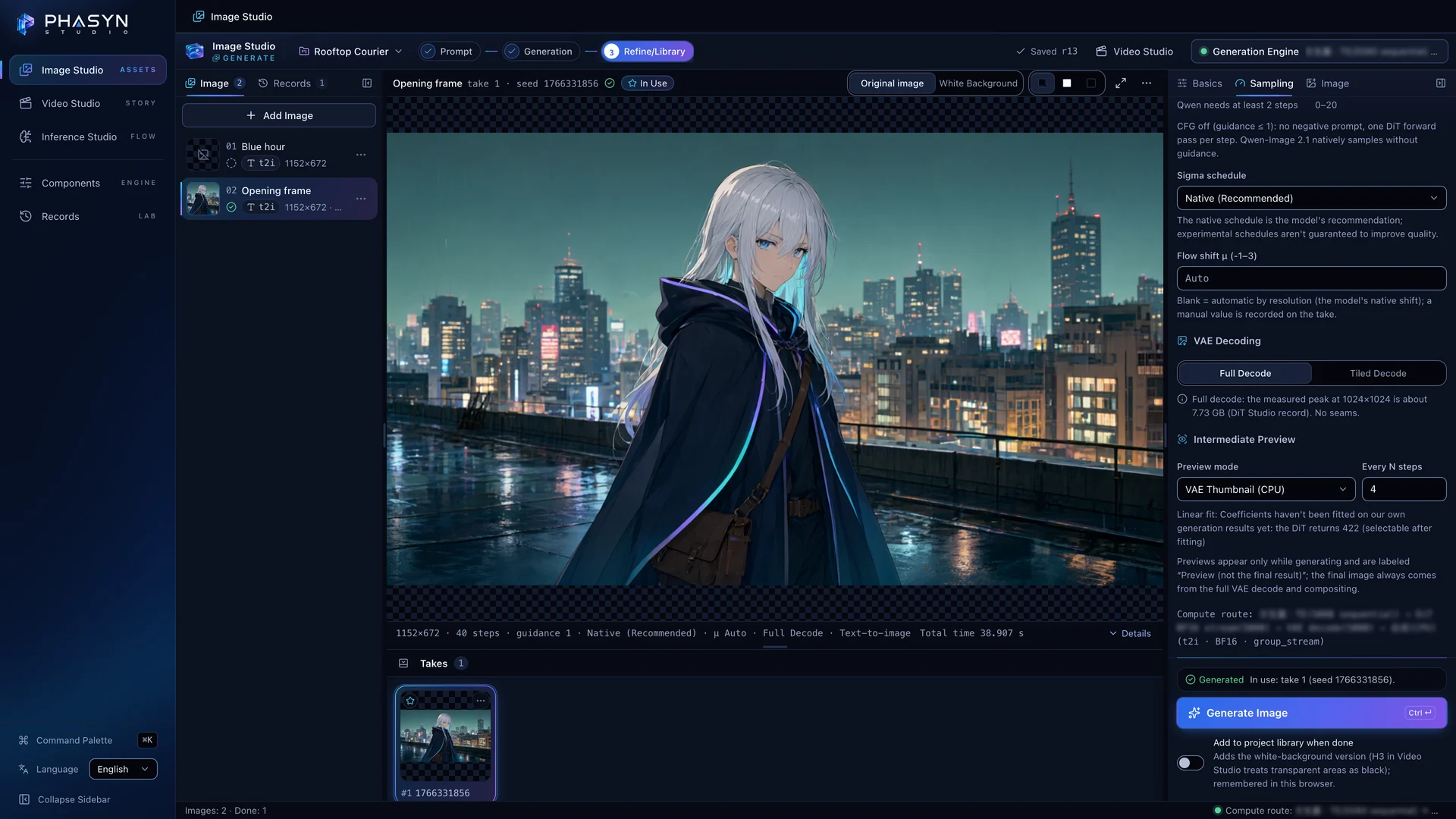
テキストから画像、そして動画へ
Image Studio でプロンプトから Qwen-Image 2.1 の静止画を作り、その画像を動画ショットの先頭フレームにします。1 回のレンダリングは 2 台のマシン、3 つの GPU にまたがり、各ステージが実測時間を報告します。
この動画の内容
Image Studio でプロンプトを書き、Output size と seed を選びます。
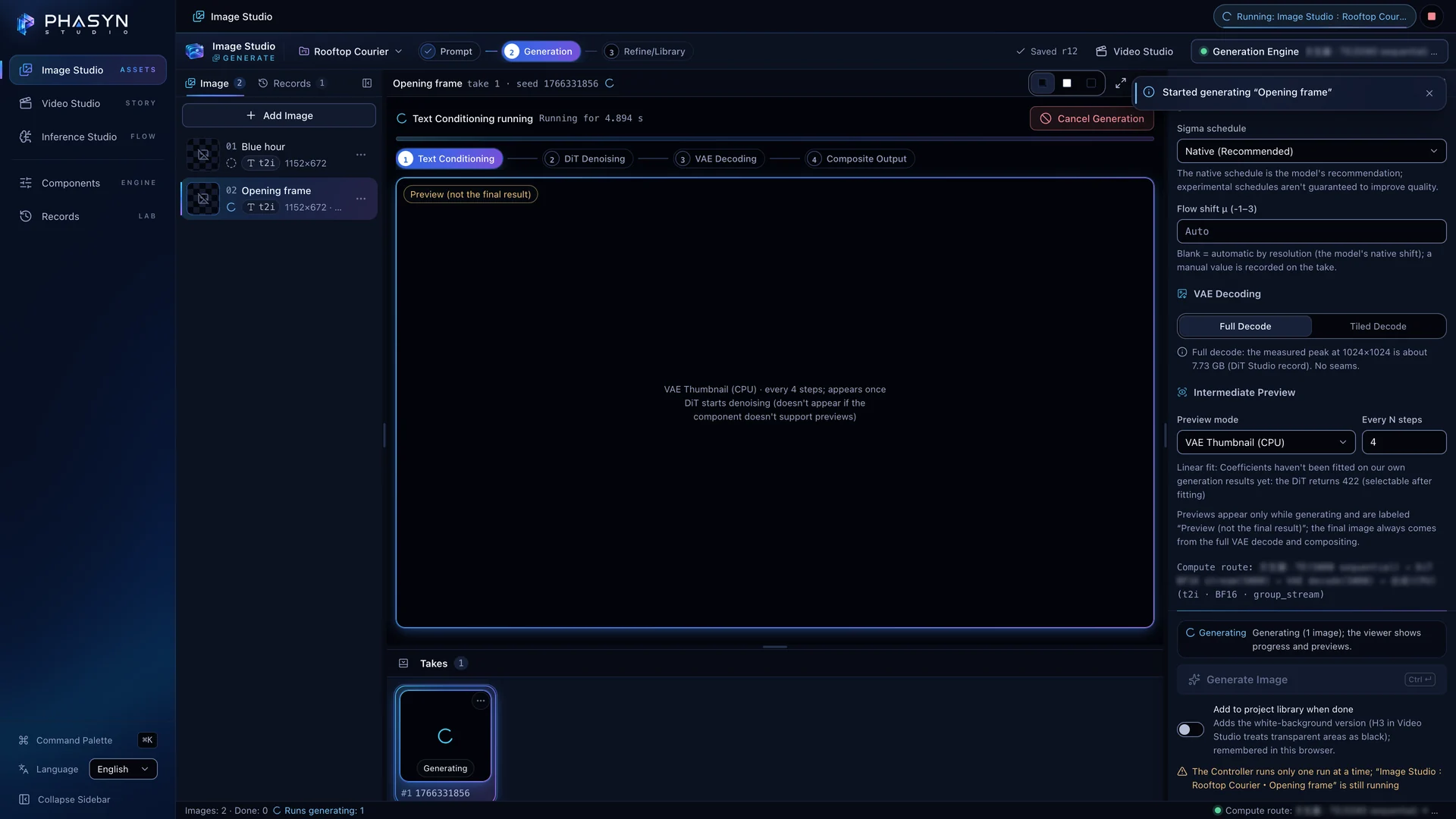
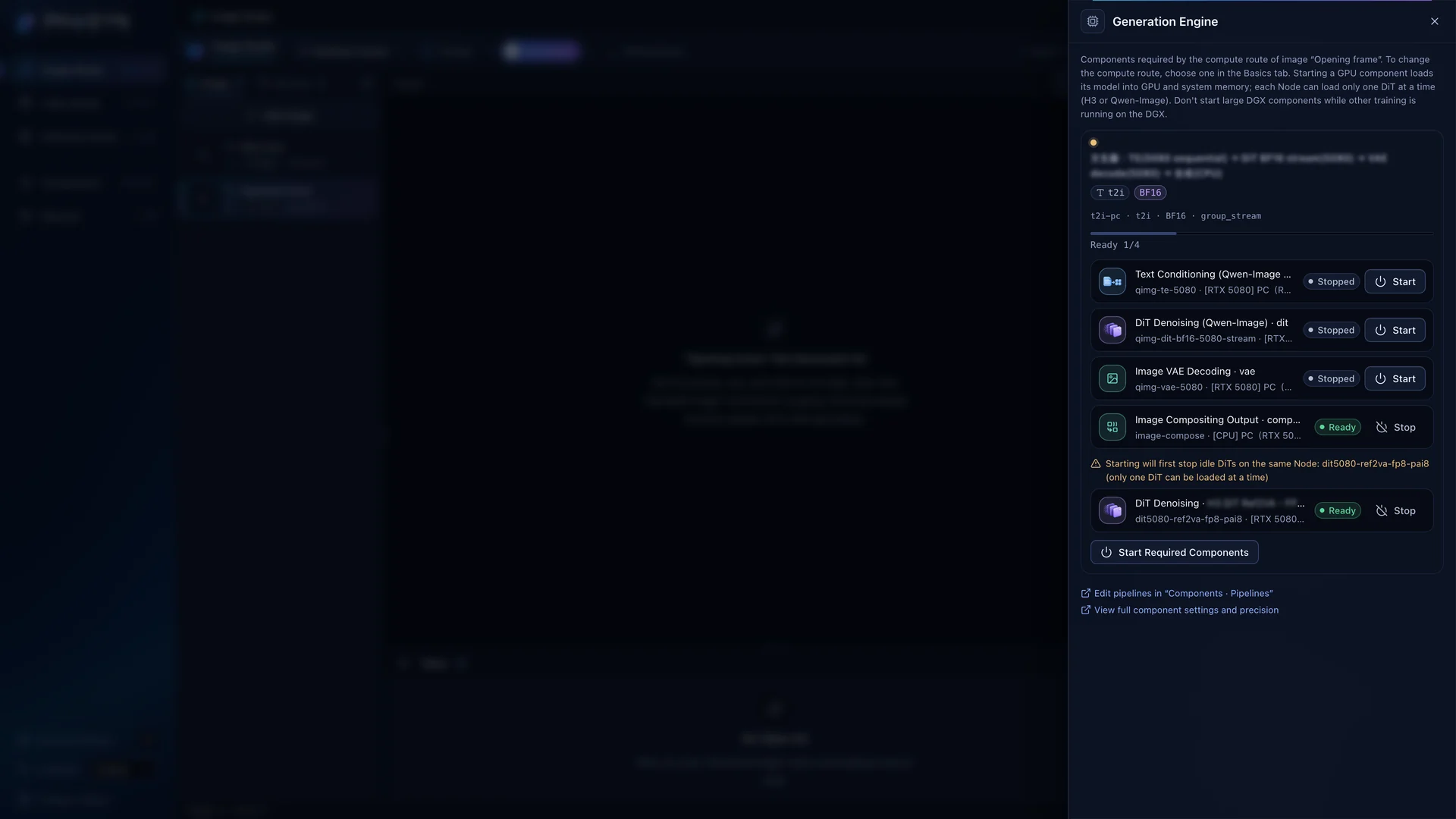
Start Required Components で、この画像に必要なモデルだけを起動します。
RTX 508011.3s画像 DiT の起動(2026-10-18 実測)Generate Image を押すと生成中もプレビューが更新され、結果は比較できるテイクとして残ります。
RTX 508025.8–26.9s静止画 1 枚、エンドツーエンド(2026-10-18 に 4 回実測)Use in Video Shot… → fl2va first frame で、この画像から新しいショットを始めます。
Render Engine:テキストは DGX Spark、DiT と映像は RTX 5080、音声は RTX 3060 です。
DGX Spark · GB10RTX 5080RTX 3060Stages が各ステップの実測時間を報告し、ショットはその画像から動き出します。
57–76s音声付き 5.17 秒のクリップ 1 本(2026-10-18 に 4 回実測)
時間はすべて実測値で、そのステップを実行したマシンを明記しています。動画には別の実行が映っている場合があります。
アプリでは、ライブラリの画像を先頭フレームに選ぶ経路に、まだ Not yet verified on GPU と表示されています。
実際の画面
Image Studio:生成中のプレビュー Generation Engine:画像モデルはすべて RTX 5080、ノードごとに DiT は 1 つ - 実際の画面 · AI 生成コンテンツを含みます
実際の画面を準備中
ここに Phasyn Studio の実際の画面が入ります。
image-studio-takesImage Studio:生成を終えたテイク
参照素材と Prompt Advisor
キャラクターシートと音楽クリップが @Image1・@Audio1 になり、それぞれ H3 のタグに対応します。Prompt Advisor は入力中に 74 のルールでチェックし、指摘ごとに根拠を示します。
この動画の内容
Add from Library と Upload File で、キャラクターシートと自作の Suno 楽曲のクリップを追加します。
素材にはそれぞれ @ で始まる名前が付き、H3: <Picture 1> のような H3 のタグに対応します。
Templates で、公式の 6 セクション形式から書き始めます。
Fixes & Suggestions が入力中に 74 のルールをチェックし、指摘には Official・Code・Guide Advice のバッジが付きます。
Apply Fix… で変更を差分としてプレビューし、Apply を押すまで何も変わりません。
Render Shot で、画像と音楽の参照がひとつのショットになります。
DGX Spark · GB10RTX 5080RTX 3060105–108sクリップ 1 本、参照画像 1 枚(2026-10-18 に 2 回実測)
時間はすべて実測値で、そのステップを実行したマシンを明記しています。動画には別の実行が映っている場合があります。
Prompt Advisor が示すのはチェックの内容です。助言で動画の質が上がるかどうかは、まだ計測していません。
編集・エフェクト・書き出し
レンダリングしたショットを本格的なタイムラインに並べ、フレーム単位で分割・トリム・スナップします。ディゾルブ、ピッチを保つ速度変更、タイトルを加え、FFmpeg で 1 本の MP4 に書き出します。
この動画の内容
V1 Video トラックでクリップをドラッグして並べます。
Split at Playhead とトリムハンドルはフレーム単位で、スナップも効きます。
Effects の Cross Dissolve で、ショットをなめらかにつなぎます。
Speed → 1.5× にしても音声のピッチは変わりません。Text でタイトルも入れます。
Export Sequence… → Start Export で、FFmpeg が 1 本の MP4 を書き出します。
CPU≈ 1sエフェクトなし 2 クリップ(以前のデモ)
時間はすべて実測値で、そのステップを実行したマシンを明記しています。動画には別の実行が映っている場合があります。
書き出し:MP4(H.264+AAC、すべて再エンコード。画質プリセットは CRF 18/23/28)。
画像からプロンプトを逆引き
画像から、編集できるプロンプトを逆引きします。DGX Spark の視覚モデルがシーンを 8 つのセクションに書き出し、コア版と詳細版のプロンプトを提案したうえで、候補ごとに再生成してスコアを付けます。
この動画の内容
Image to Prompt → New Image-to-Prompt Study で、ライブラリの画像から始めます。
Analyze Source Image で、DGX Spark の視覚モデルが解析します。
DGX Spark · GB1085.8s画像 1 枚の解析(以前の実測)Scene & Candidates に、Subject から Visible Text まで 8 つのセクションが埋まります。
Candidate Prompts にコア版と詳細版が出て、そのまま編集できます。
Generate & Compare で候補ごとに再生成し、Loss で採点します。
Apply to Image Studio で、いちばん良いものを Image Studio に戻します。
時間はすべて実測値で、そのステップを実行したマシンを明記しています。動画には別の実行が映っている場合があります。
Loss は機械の判定による差分スコア(0 は全セクション一致)で、正解率ではありません。
パイプライン・コンポーネント・記録
レンダリングはすべて、開いて見られるパイプラインです。ノードはそれぞれ独立したプロセスとして好きなマシンで動き、精度はコンポーネントごとに設定できます。レンダリング後は Records で、時間がどこにかかったのかを、推測ではなく実測で確かめられます。
映像を準備中です
レンダリングが終わり次第、ここで再生できます。
この動画の内容
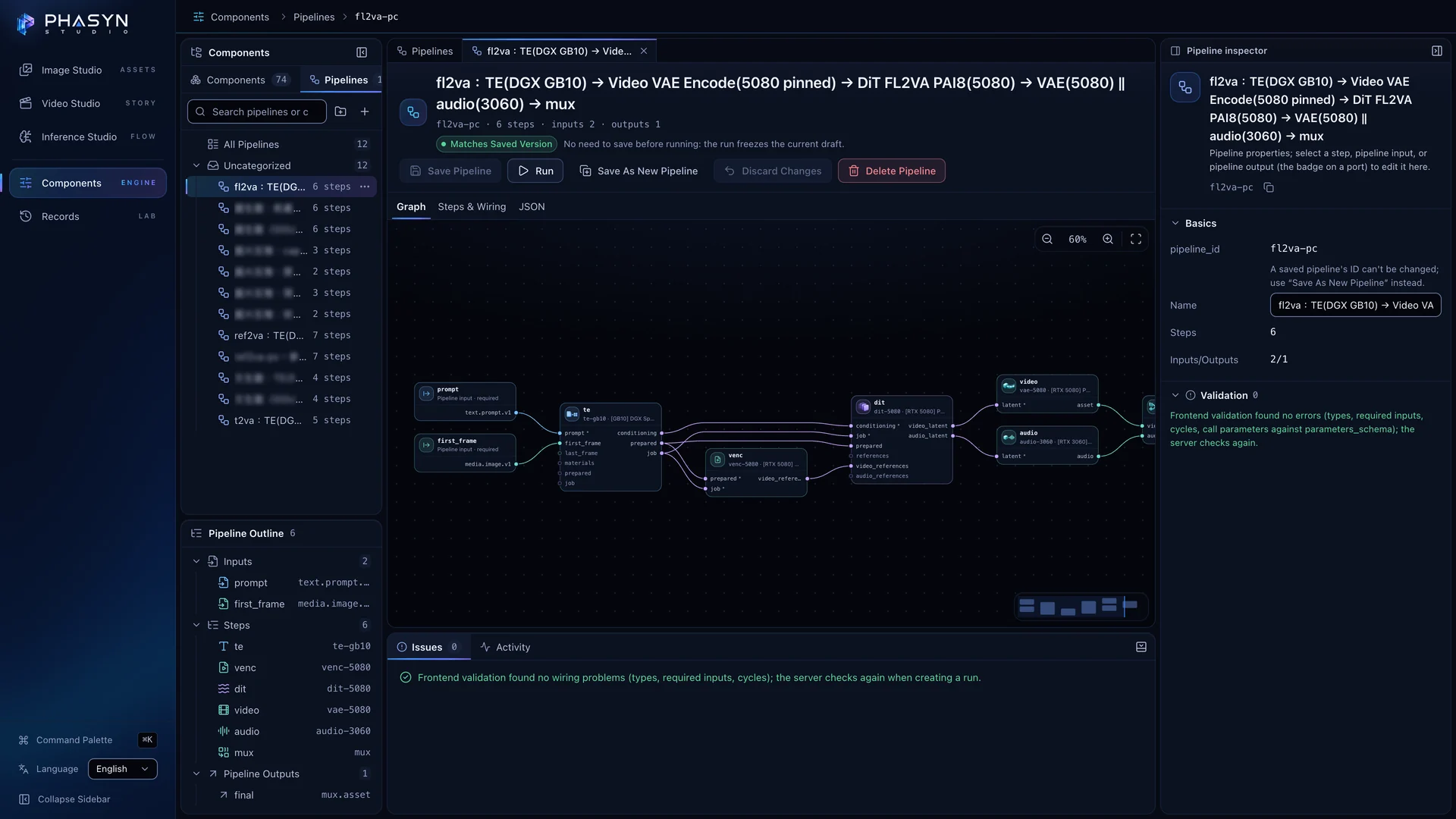
Components → Pipelines → Graph。ノードはそれぞれ独立したプロセスで、選んだマシンで動きます。
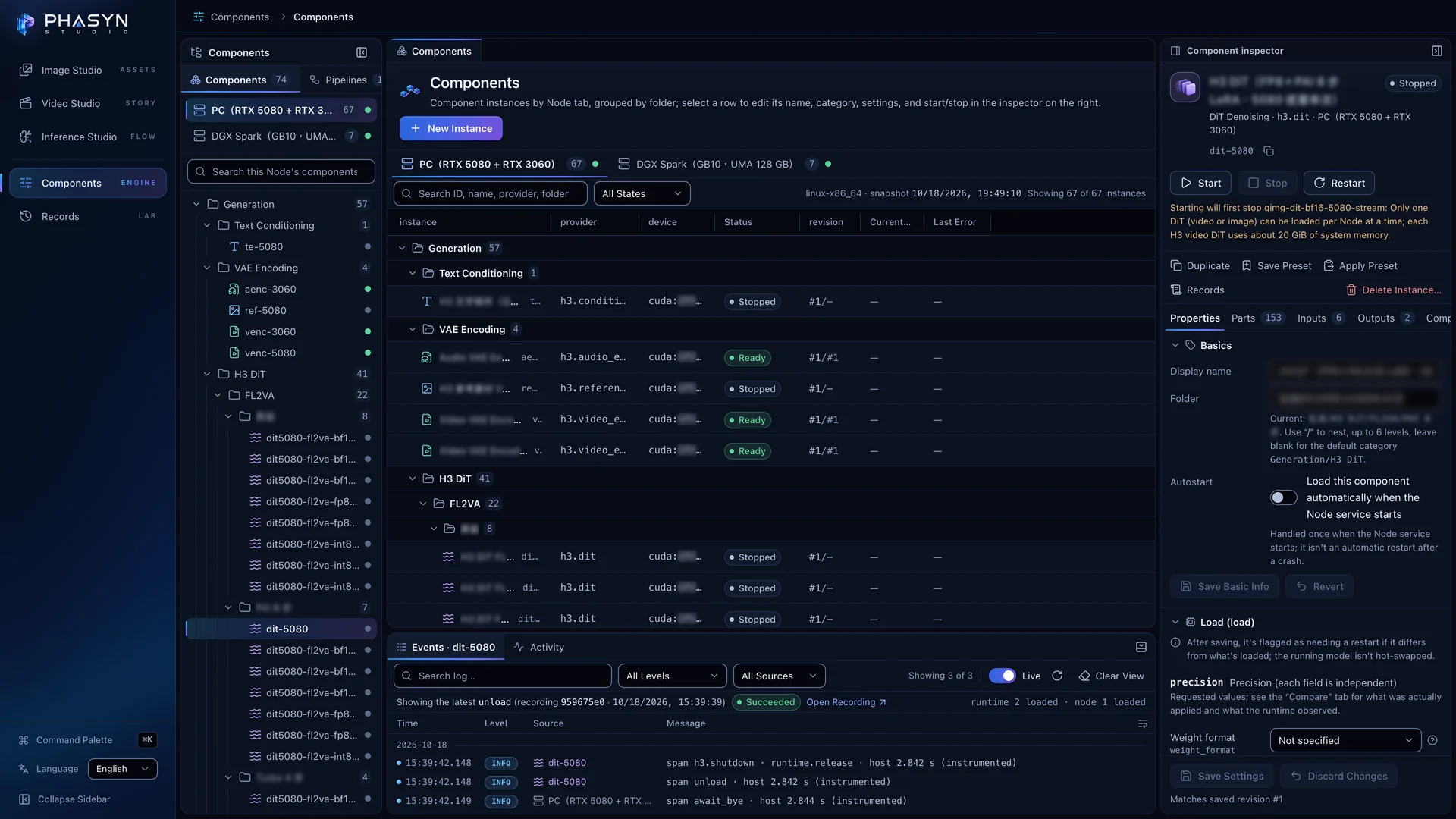
Component Instance で DiT を差し替えます。候補は互換性のあるエンジンだけです。
RTX 508040.6–45.9s動画 DiT の起動(2026-10-18 実測)Precision (each field is independent) でコンポーネントごとに精度を設定でき、量子化時は指定した層を BF16 のまま残せます。
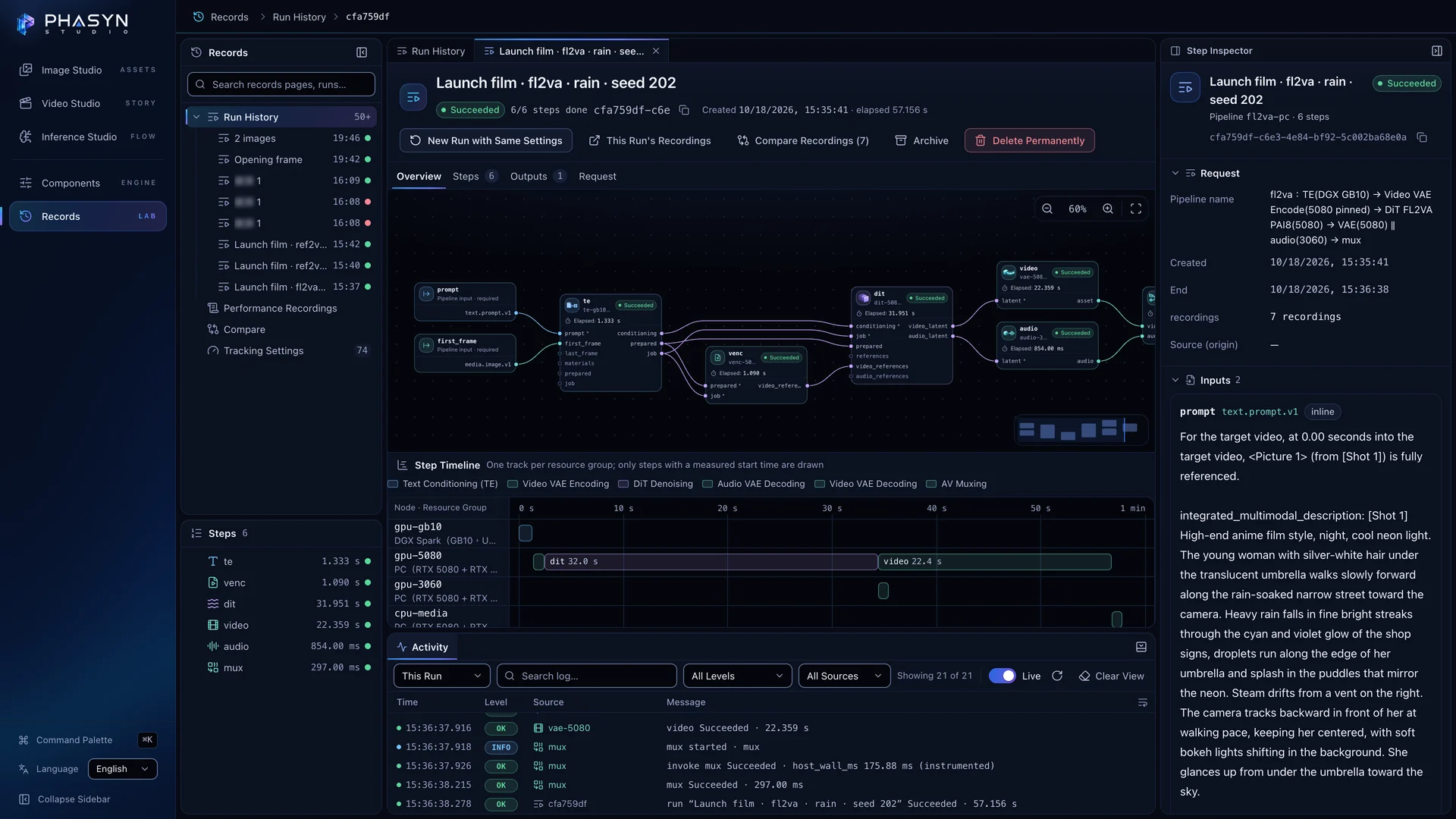
Run History → Step Timeline では、各ステップが、それを実行したマシンの行に並びます。
Time Conclusion (Measured Values Only):計測していない値は Not measured と表示され、0 にはなりません。
102の指標を Recorder のカタログで定義(単位と計測方法付き)最大 8 件の記録を比較でき、seed の違いなどの交絡要因を先に警告します。
時間はすべて実測値で、そのステップを実行したマシンを明記しています。動画には別の実行が映っている場合があります。
実際の画面
fl2va パイプラインのノードグラフ dit-5080 のコンポーネント設定と精度 雨の街クリップの実行記録:ステップと実行マシン
エージェントに任せる
Phasyn Studio のスキルを使うと、エージェントが phasynctl CLI と、オプションの MCP サーバー(22 ツール)を操作できます。現在の状態を読み取り、実行を比較し、送信前にドライランで確かめます。
phasynctl runs create/wait/download でスクリプトを書けば、まとめて送信し、完了を待ち、結果をダウンロードできます。Video Studio にも Batch Render があります。エージェントは同じツールで確認・比較・調整を行います。
この録画について
- 各章は英語 UI での実際の操作です(録画は制作中)。待ち時間は早送りかカットし、時間には必ず実行したマシンを記します。
- 紹介しているのは画像からの逆引きです。動画からの逆引きは、まだ実際のモデルで動かしていないため収録していません。
- One-Click Character Swap(ワンクリックのキャラクター差し替え)はテスト中のため、このガイドには含めていません。権利を持つ素材だけを使い、実在の人物になりすまさないでください。
- 白背景のコピーは、画像を白い背景に置いたものです。背景除去そのものは近日追加予定です。
次は、数字を。
このサイトの速度には、各ステップを実行したマシンを明記しています(記録が残っていないものは「実行デバイス未記録」と表示)。