

實際畫面擷取中
這裡會放上 Phasyn Studio 的實際畫面。
image-studio-takes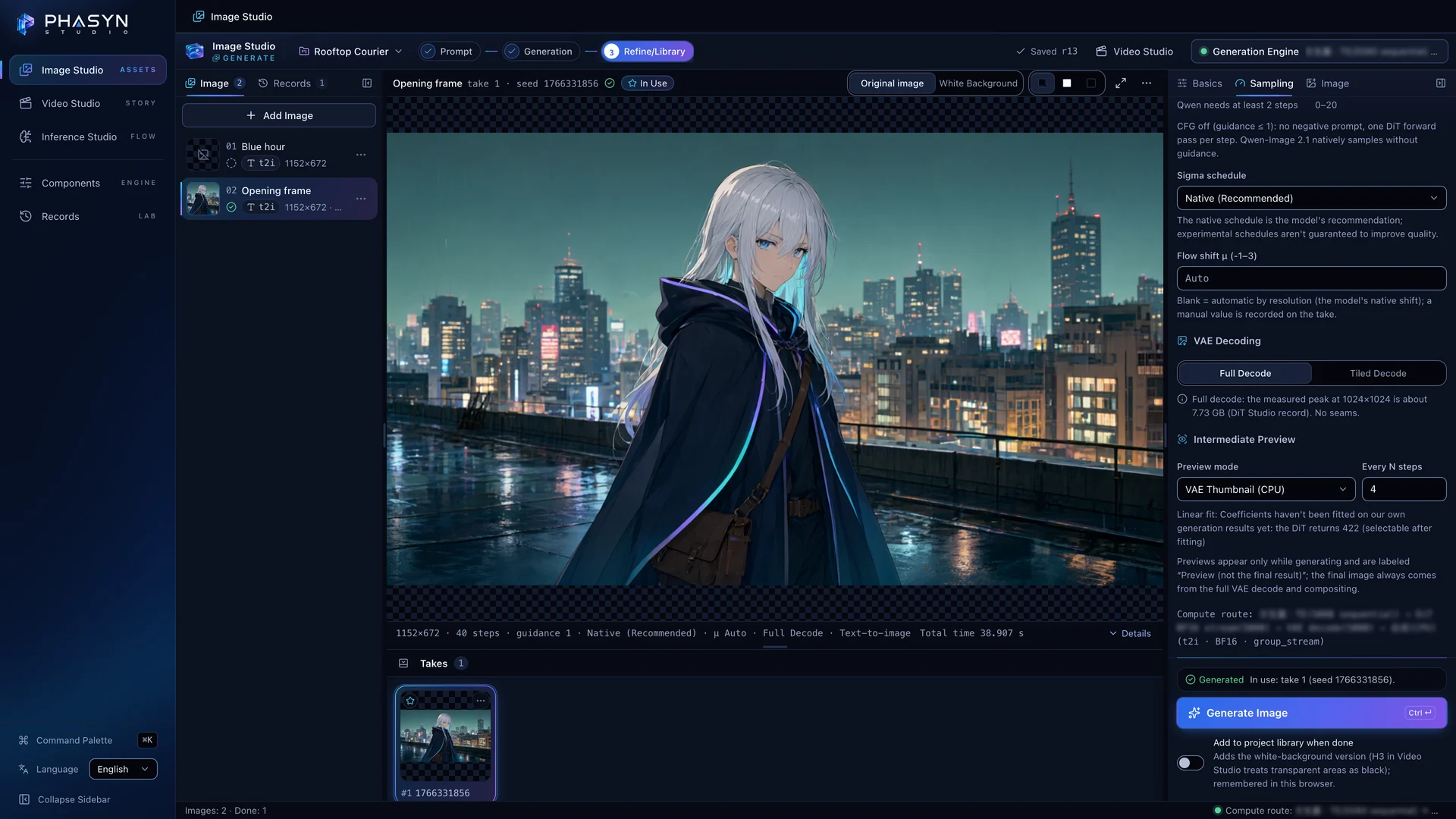
從文字到圖片,再到影片
在 Image Studio 用 Qwen-Image 2.1 把提示詞變成一張圖,再把這張圖當成影片鏡頭的首幀。接著一次渲染用上兩台機器、三顆 GPU,每個階段都回報實測耗時。
影片中會看到
在 Image Studio 寫一段提示詞,選好 Output size 和 seed。
Start Required Components 只喚醒這張圖需要的模型。
RTX 508011.3s啟動圖片 DiT(10/18 實測)Generate Image:邊生成邊看預覽,結果留成可以比較的 take。
RTX 508025.8–26.9s每張圖片,端對端(10/18 實測四次)Use in Video Shot… → fl2va first frame:用這張圖開一個新鏡頭。
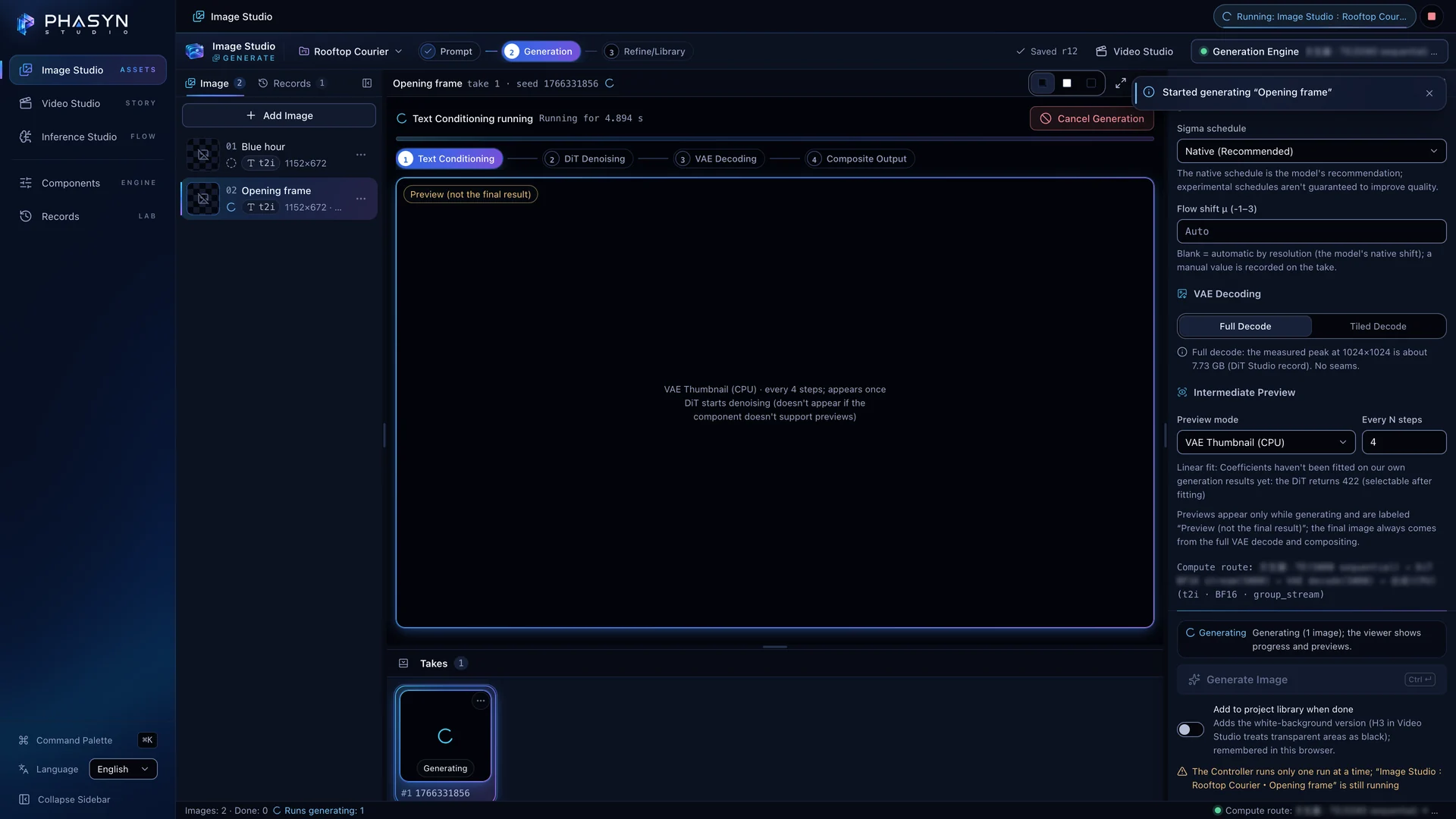
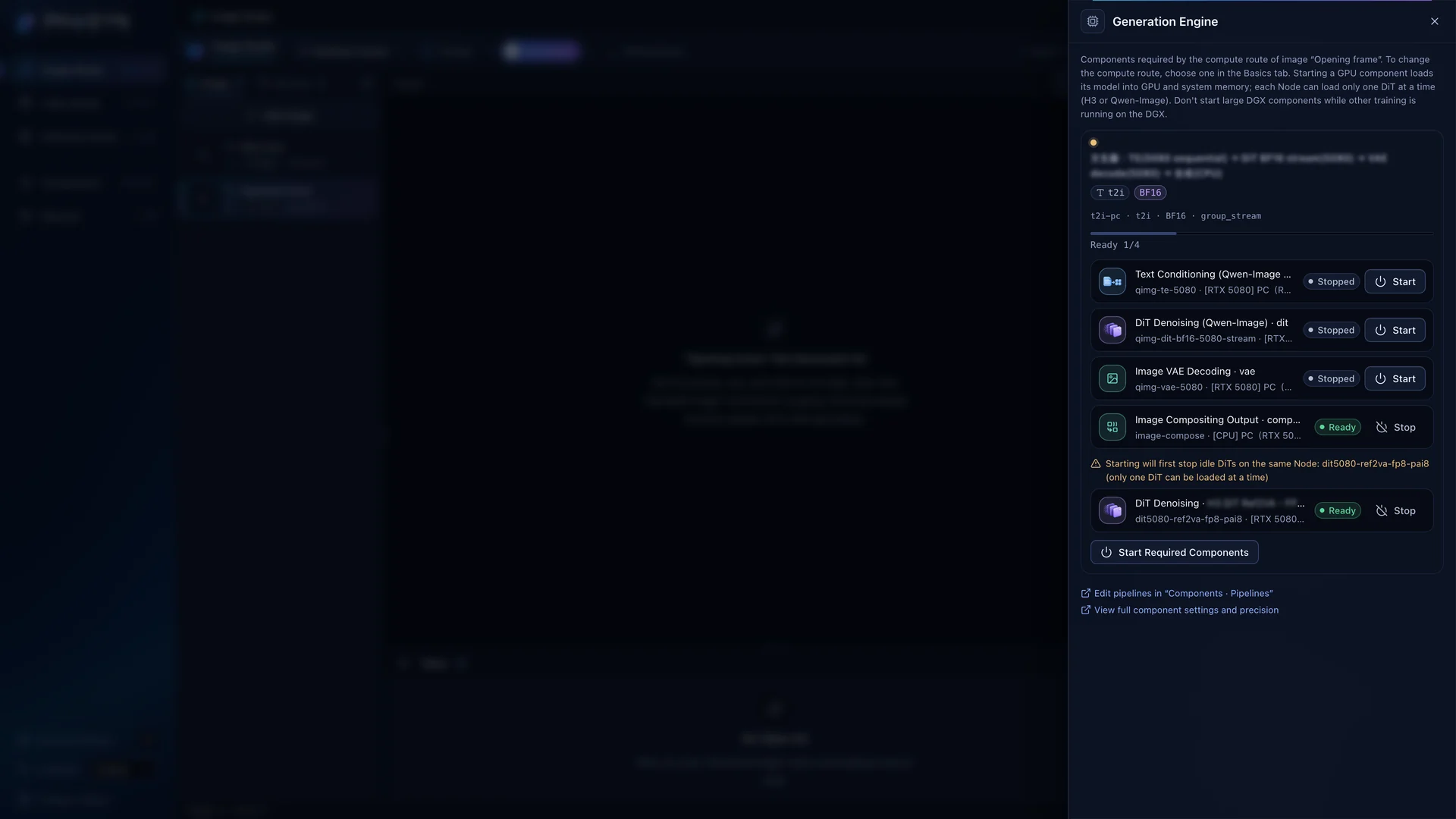
Render Engine:文字編碼在 DGX Spark,DiT 與影片 VAE 在 RTX 5080,音訊 VAE 在 RTX 3060。
DGX Spark · GB10RTX 5080RTX 3060Stages 回報每一步的實測耗時,鏡頭從你的圖開始動起來。
57–76s每段 5.17 秒、含聲音的片段(10/18 實測四次)
時間都是實測,並標出跑該步驟的機器;影片中可能是另一次執行。
在 App 裡,從素材庫選圖當首幀的這條路徑,仍標示為 Not yet verified on GPU。
實際畫面
Image Studio:生成中,預覽即時更新 Generation Engine:圖片模型全在 RTX 5080;每個節點一次只載入一個 DiT - 實際畫面 · 含 AI 生成內容
實際畫面擷取中
這裡會放上 Phasyn Studio 的實際畫面。
image-studio-takesImage Studio:生成完成的 take
參考素材與 Prompt Advisor
角色設定圖與一段音樂成為 @Image1、@Audio1,各自對應到 H3 的標籤。Prompt Advisor 邊打邊用 74 條規則檢查,每條建議都標出依據。
影片中會看到
Add from Library 與 Upload File:加入角色設定圖,以及一段用 Suno 生成的音樂。
每個素材都有 @ 名稱,每個 @ 都對應到 H3 的標籤,例如 H3: <Picture 1>。
用 Templates 從官方的六段格式開始寫。
Fixes & Suggestions 邊打邊檢查 74 條規則,每條建議都標上 Official、Code 或 Guide Advice。
Apply Fix… 先以差異預覽修改,按 Apply 才會套用。
按 Render Shot:圖片與音樂參考一起渲染成一個鏡頭。
DGX Spark · GB10RTX 5080RTX 3060105–108s每個片段,一張參考圖(10/18 實測兩次)
時間都是實測,並標出跑該步驟的機器;影片中可能是另一次執行。
Prompt Advisor 說明它檢查了什麼;這些建議能不能讓影片變好,還沒有量測過。
剪輯、效果與匯出
渲染好的鏡頭放上真正的時間軸,逐格分割、修剪、吸附。加上交叉溶解、音高不變的變速與標題,最後由 FFmpeg 匯出一支 MP4。
影片中會看到
在 V1 Video 軌道上拖曳片段,排好順序。
Split at Playhead 與修剪把手都精準到格,還會自動吸附。
到 Effects,在鏡頭之間套用 Cross Dissolve 轉場。
Speed → 1.5×:聲音變速但音高不變;再用 Text 放上標題。
Export Sequence… → Start Export:由 FFmpeg 匯出一支 MP4。
CPU≈ 1s兩段未加效果的片段(先前示範)
時間都是實測,並標出跑該步驟的機器;影片中可能是另一次執行。
匯出:MP4(H.264+AAC,完整重新編碼;畫質預設 CRF 18/23/28)。
圖片反推 Prompt
從一張圖反推出可以編輯的提示詞:DGX Spark 上的視覺模型填好八段場景,提出核心與完整兩種提示詞,再把每個候選重新生成並評分。
影片中會看到
Image to Prompt → New Image-to-Prompt Study,從素材庫裡的一張圖開始。
Analyze Source Image:視覺模型在 DGX Spark 上分析。
DGX Spark · GB1085.8s分析一張圖(先前實測)Scene & Candidates 填好八個段落,從 Subject 到 Visible Text。
Candidate Prompts 提供核心版與完整版,可以直接修改。
Generate & Compare 把每個候選重新生成,並以 Loss 評分。
Apply to Image Studio 把最好的一版送回 Image Studio。
時間都是實測,並標出跑該步驟的機器;影片中可能是另一次執行。
Loss 是機器評審給的差異分數(0 代表每個段落都相符),不是準確率。
管線、元件與紀錄
每次渲染都是一條看得見的管線:圖上每個方塊都是獨立程序,跑在你選的機器上,精度可以逐元件設定。渲染之後,Records 告訴你每一秒花在哪裡,全部實測,不靠猜。
影片準備中
渲染完成後就能在這裡播放。
影片中會看到
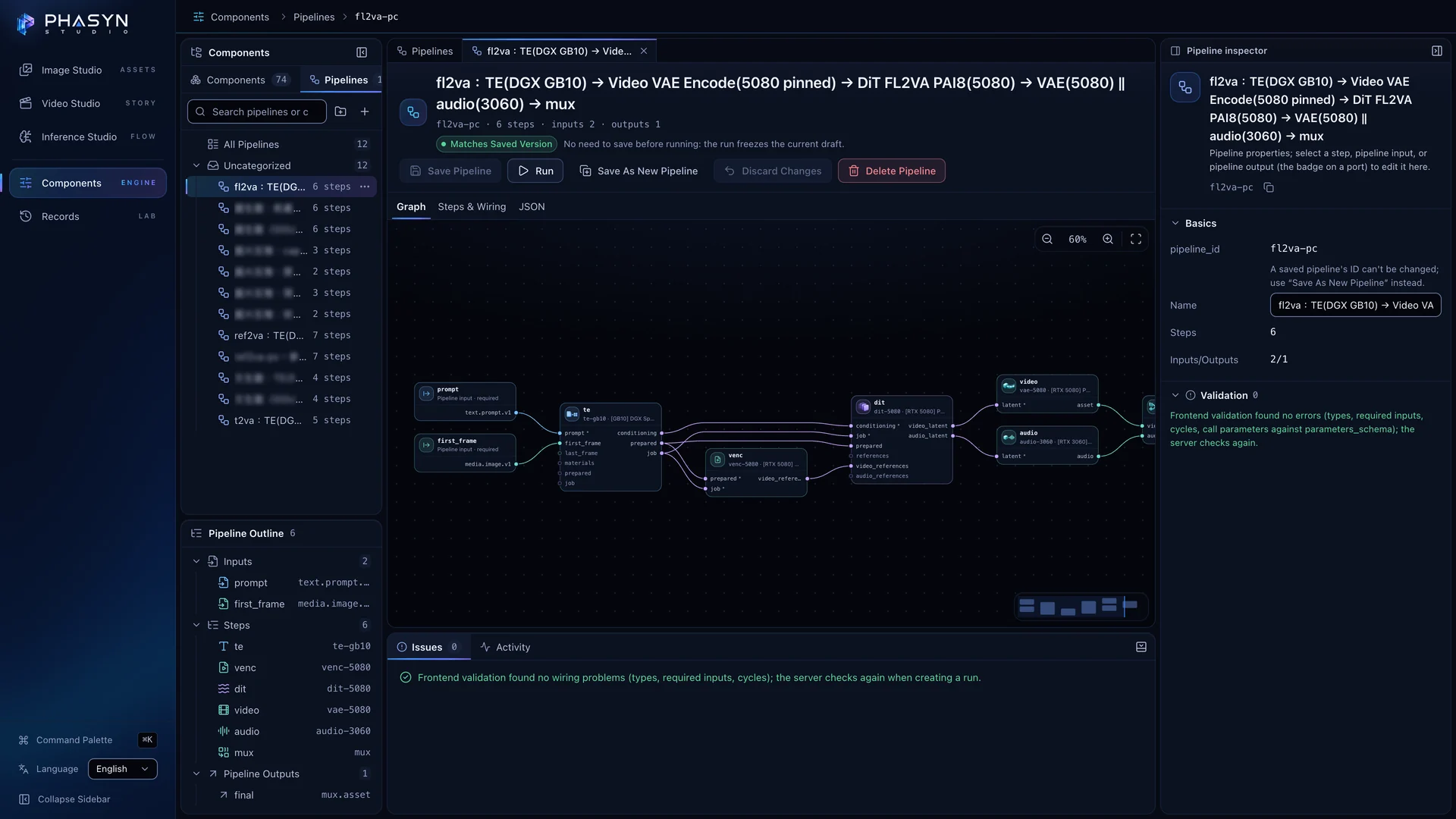
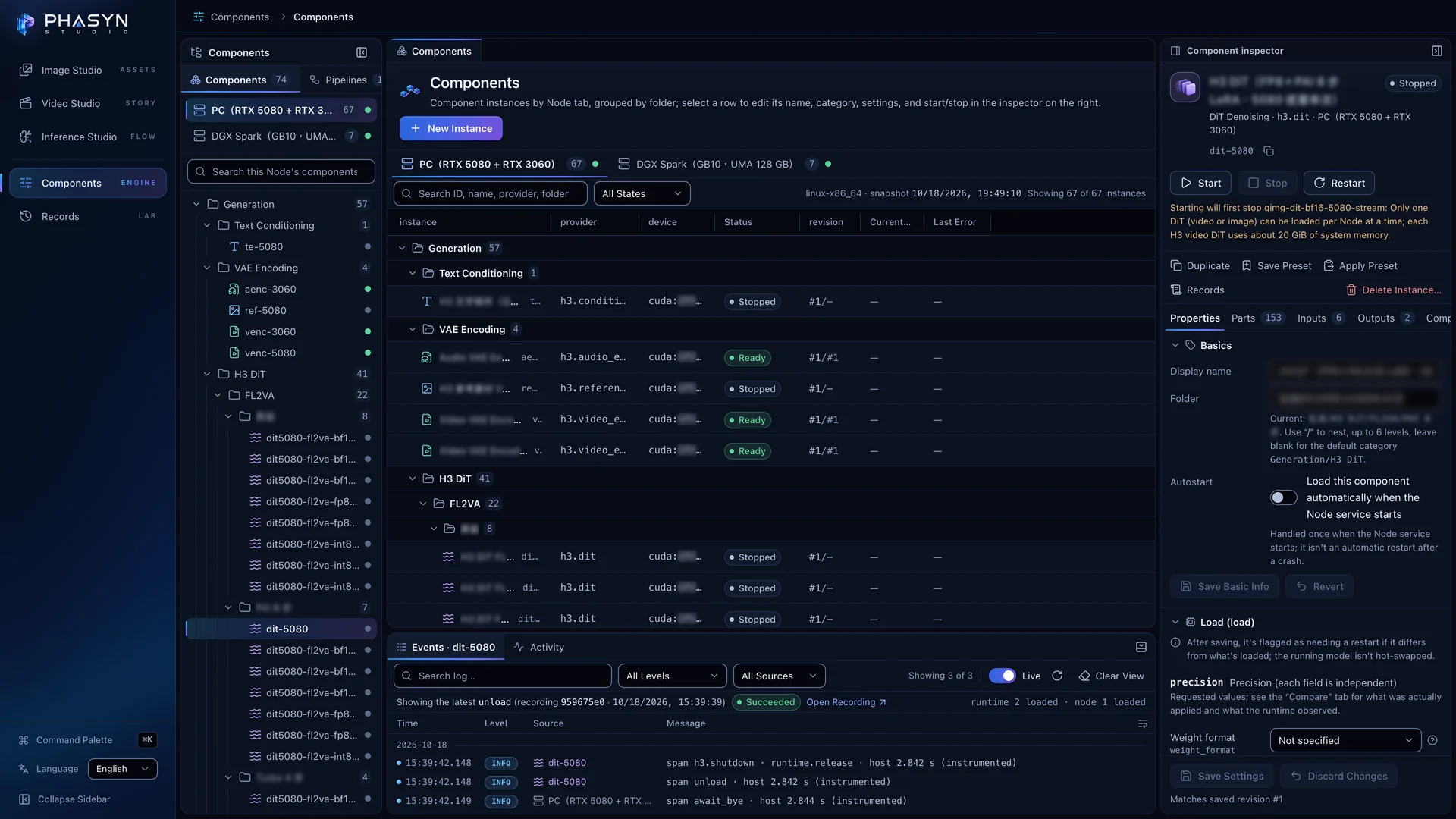
Components → Pipelines → Graph:圖上每個方塊都是獨立程序,跑在你選的機器上。
在 Component Instance 換一個 DiT;清單只列出相容的引擎。
RTX 508040.6–45.9s啟動影片 DiT(10/18 實測)在 Precision (each field is independent) 可逐元件設定精度,量化時可讓指定的層保留 BF16。
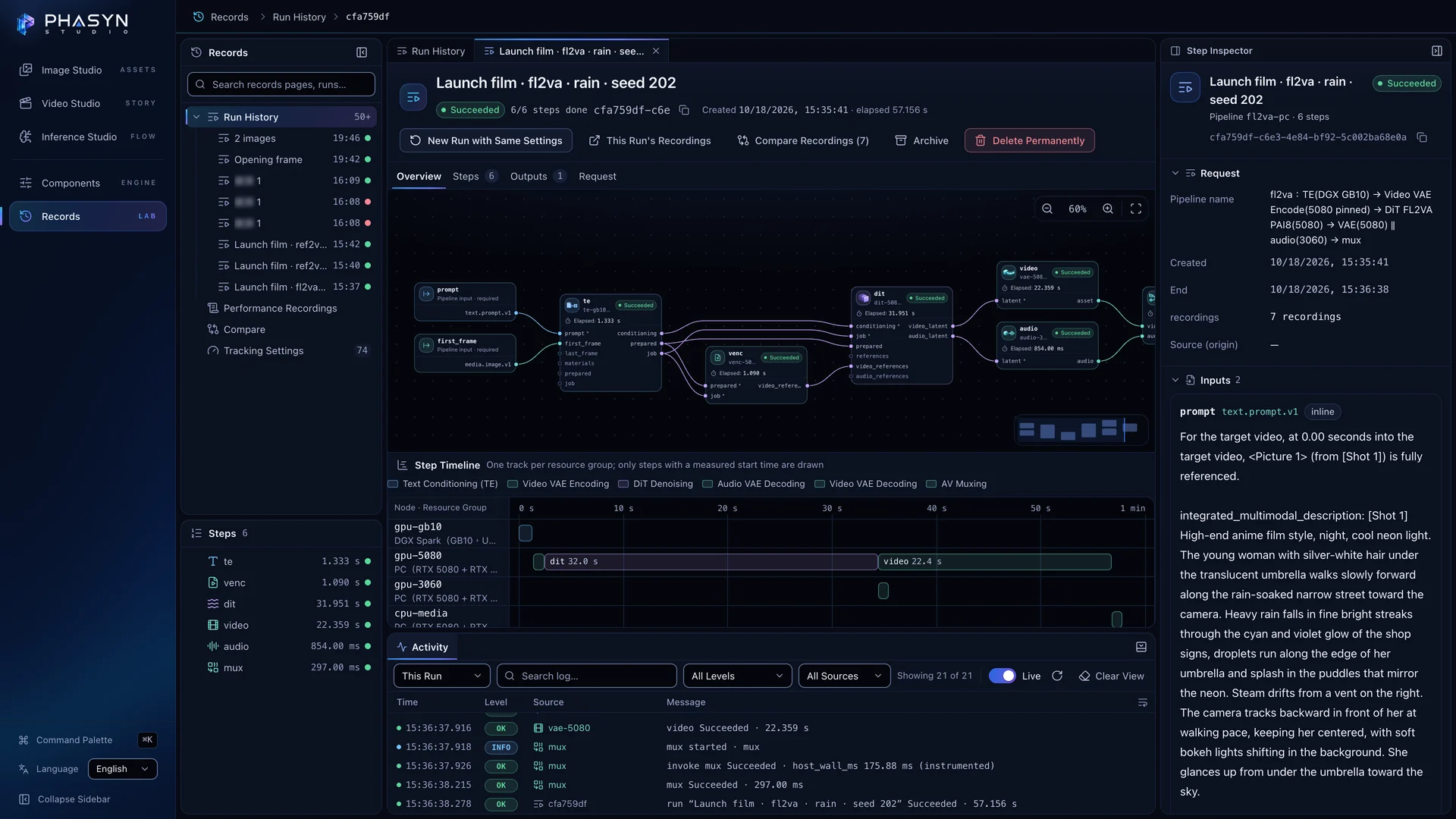
Run History → Step Timeline:每一步都放在跑它的機器上。
Time Conclusion (Measured Values Only):沒量到的就顯示 Not measured,絕不填 0。
102項指標定義在 Recorder 目錄裡,各有單位與量測方法最多比較八筆紀錄;seed 不同之類的干擾因素會先標出來。
時間都是實測,並標出跑該步驟的機器;影片中可能是另一次執行。
實際畫面
dit-5080 的元件設定與精度 雨夜片段的執行紀錄:每一步在哪台機器執行
或者,交給 Agent。
Phasyn Studio 的 skill 讓 Agent 使用 phasynctl 命令列工具,以及可選的 MCP 伺服器(22 個工具)。它能讀取即時狀態、逐步比較兩次執行,並在送出前先 dry run。
用 phasynctl runs create/wait/download 寫腳本,就能批次送出、等完成、下載結果;Video Studio 也有 Batch Render。Agent 用同一組工具檢查、比較與調校。
關於這些錄影
- 每一章都是英文介面上的真實操作,錄影製作中。等待的片段會加速或剪掉,時間一律寫明跑在哪台機器。
- 這裡展示的是圖片反推 Prompt;影片反推還沒有用真正的模型跑過,所以沒有收錄。
- 一鍵替換角色(One-Click Character Swap)仍在測試中,不在這次的導覽裡。請只使用你擁有權利的素材,不要冒用真人身分。
- 白底版本是把圖片放到白色背景上;真正的去背功能即將加入。
接下來,看數字。
這個網站上的每個速度,都寫明每一步是哪台機器跑的;封存資料沒記錄的,標為「未記錄裝置」。